はじめに
データ統合・開発部の吉永です。
屋外などの⽐較的広範囲のシーンをGaussian Splattingで再現する⼿法が注⽬を集めています。
本記事では、これからGaussian Splattingを試してみたい⽅向けに、基本的なワークフローの最小構成をご紹介します。
本記事で紹介するツールは基本的に無料で利用可能(⼀部オプション機能は有料)なため、これからGaussian Splattingを始めたい⽅も気軽にスタートできます。
本記事の⼿順による作例
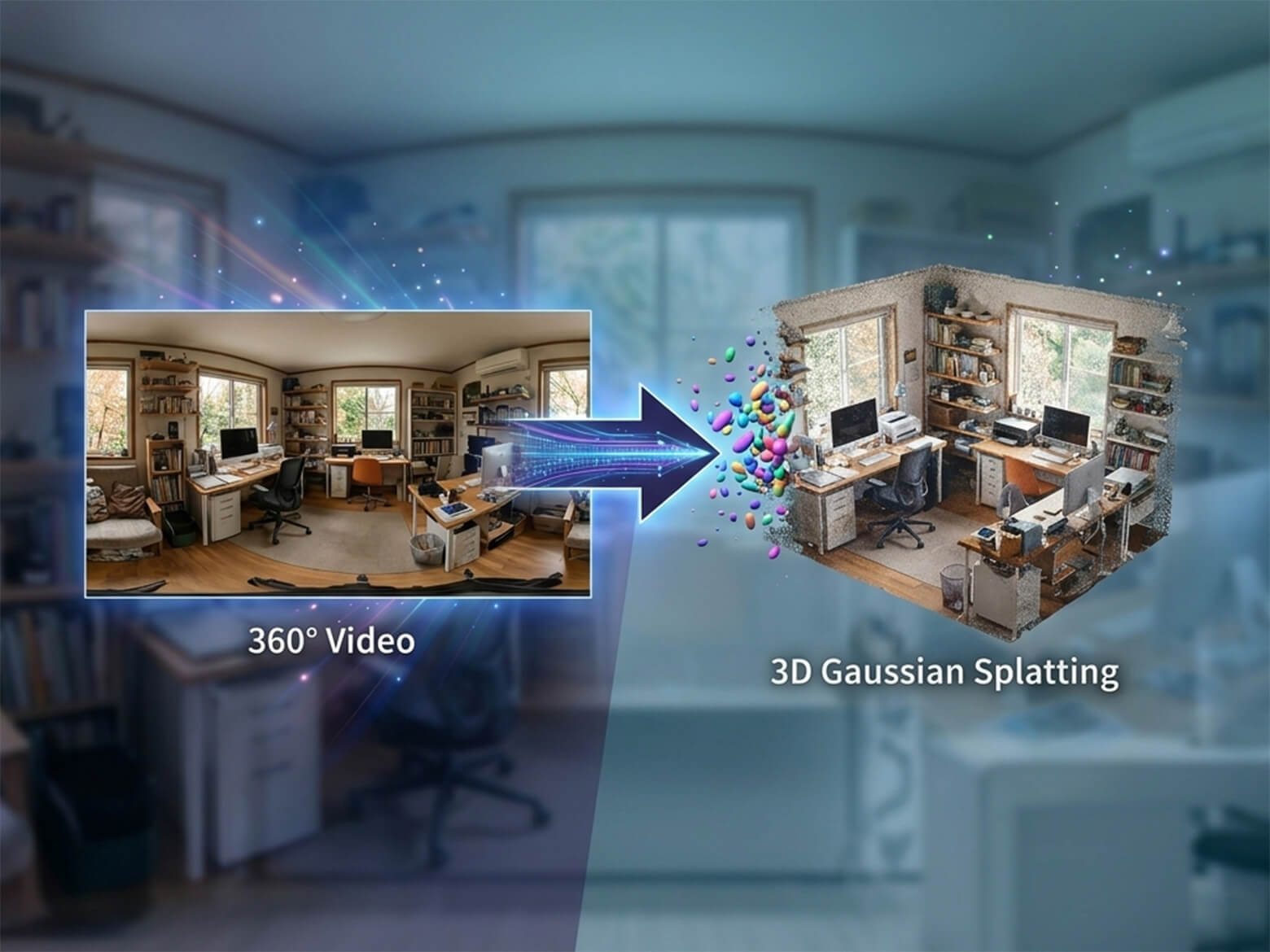
SIGGRAPH 2023で発表された3D Gaussian Splattingは、不動産・建設・製造・自動運転など幅広い分野で急速に注目を集めています。
2026年現在、NVIDIAをはじめとする主要企業による研究・実装が活発化し、事実上の標準技術としての位置づけが模索され始めています。
本稿では、3月と4月の記事に続き、アヴァクシアアジアのXRエキスパート・吉永が、最小構成で動かすための基本ワークフローを実践的に解説します。
データ統合・開発部の吉永です。
屋外などの⽐較的広範囲のシーンをGaussian Splattingで再現する⼿法が注⽬を集めています。
本記事では、これからGaussian Splattingを試してみたい⽅向けに、基本的なワークフローの最小構成をご紹介します。
本記事で紹介するツールは基本的に無料で利用可能(⼀部オプション機能は有料)なため、これからGaussian Splattingを始めたい⽅も気軽にスタートできます。
本記事の⼿順による作例
以下は動作する構成の⼀例です。
| 項目 | 環境例 |
|---|---|
| OS | Windows 11 |
| GPU | NVIDIA GeForce RTX 4070 SUPER |
| CPU | AMD Ryzen7 8700G |
| RAM | 32 GB |
以下のような360°カメラが利用可能です。高画質な結果を得るため、8K以上での撮影を推奨します。
| ソフトウェア | 用途 |
|---|---|
| LichtFeld Studio v0.5.1 | 3D Gaussian SplattingのGUIツール |
| 360°Gaussian v1.4.0 | Gaussian Splattingの各ステップを自動化するツール |
自分でビルドする場合は、こちらのビルド手順 を参照してください。
ヒント1
公式ビルド手順には、まだ記載がありませんが、Perl のインストールが必要になる場合があります。Strawberry Perl からインストールしてください。
ただし、Perl に同梱された cmake が優先的に実行されてしまうことがありますので、C:\Strawberry\c\bin\cmake.exe はまず一時的に別名に変更し、今後不要そうであれば削除してください。念のため、その後PCを再起動してください。
ヒント2
公式資料の Clone repository の下記コマンドでは、筆者の環境で必要なファイルが正しくダウンロードされないケースが見受けられました。
git clone https://github.com/MrNeRF/LichtFeld-Studio
代わりに、サブモジュールの取得漏れを防ぐため、以下のように –recursive フラグを付けるか、Fork や GitHub Desktop などのクライアントソフトで clone することをお勧めします。
git clone –recursive https://github.com/MrNeRF/LichtFeld-Studio
ヒント3
なお、手順内の Checkout stable version のステップに含まれる git checkout v0.4.0 はスキップしてください。
ビルドには長い時間がかかる場合もあるため、時間に余裕のあるときに実施することをお勧めします。
Gaussian Splatting では、一般的に以下の4つのステップを踏みます。
| # | 工程 | 内容 |
|---|---|---|
| 1 | 撮影 | 360°カメラでシーンを撮影する |
| 2 | SfM(Structure from Motion) | 各画像がどの位置から撮影されたかを推定する |
| 3 | 点群生成 | SfMで得られたカメラ位置をもとに点群を生成する |
| 4 | Gaussian Splatting | 点群をもとに3D Gaussian Splattingモデルを生成する |
通常撮影と同じように、360° カメラでシーンを撮影します。処理時間が長くなる場合があるため、慣れるまでは1分以内の短い動画でテストすることをおすすめします。
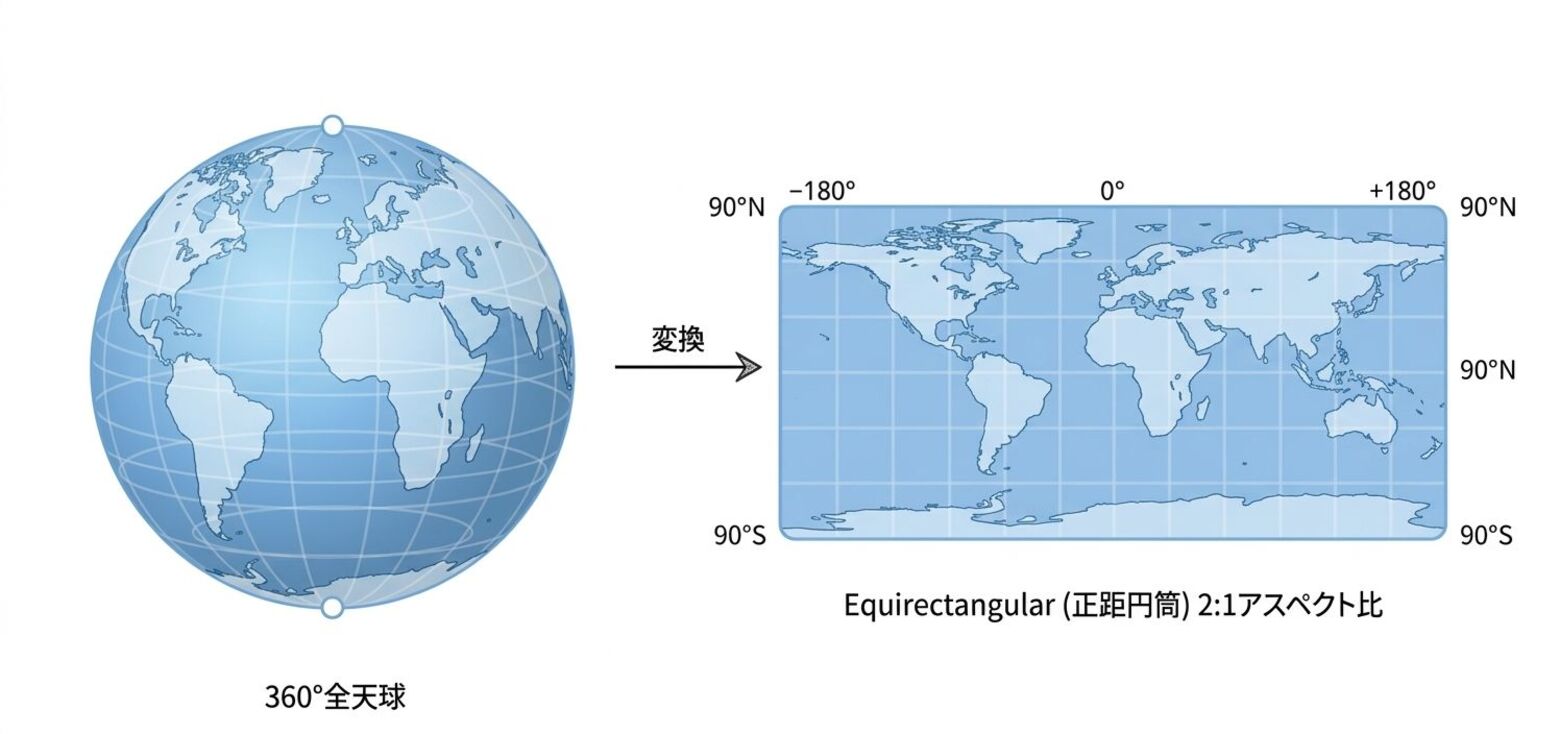
撮影した動画データは、各カメラメーカーが提供するPC用アプリ等を使用してEquirectangular(正距円筒図法)形式 でエクスポートしてください。
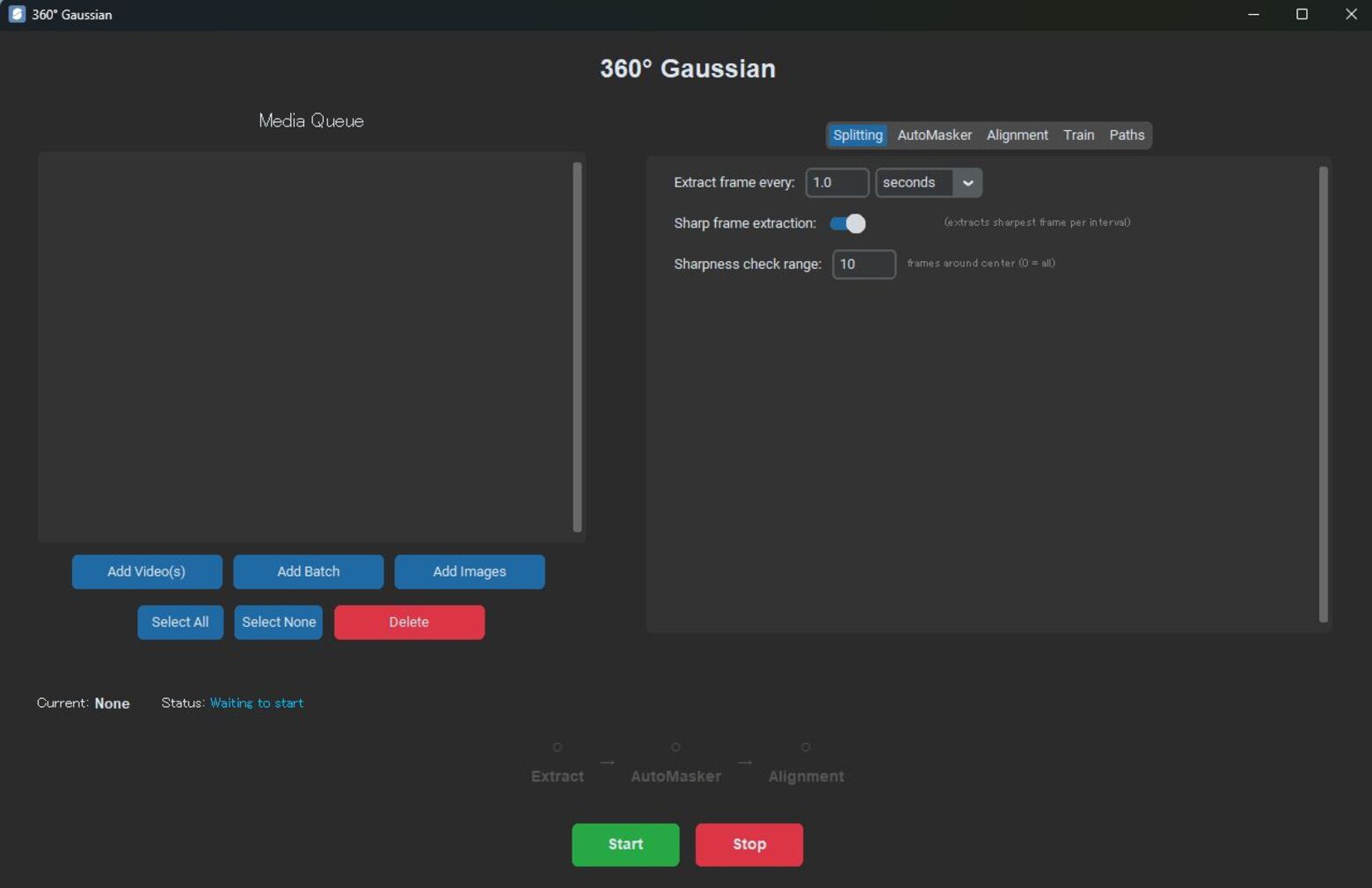
この手順では360°Gaussianを使用し、カメラの位置推定と点群生成を行います。
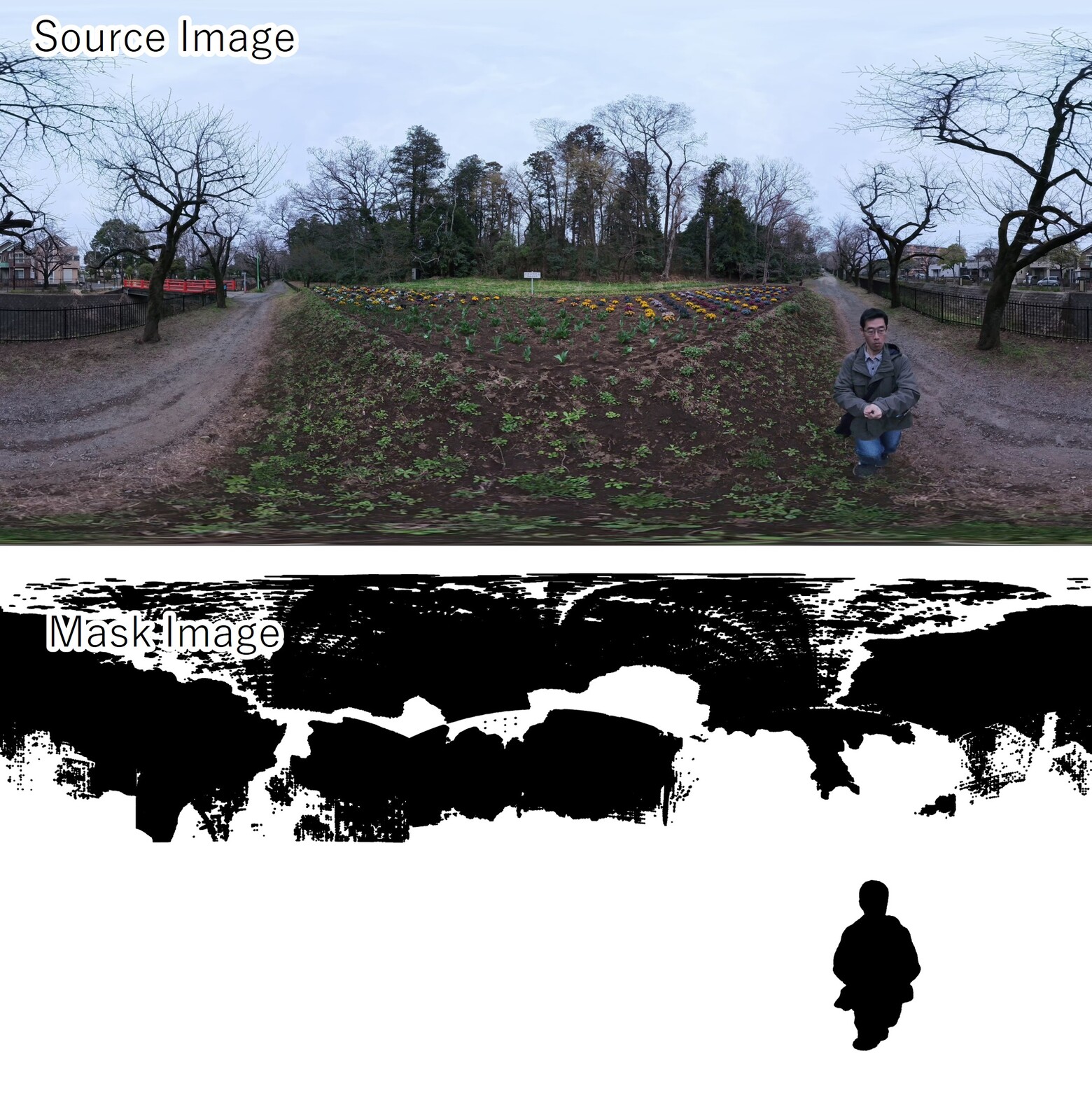
Gaussian Splatting の処理に不要な領域(人物や空など)を自動でマスクして除外します。必須の工程ではありませんが、マスク処理を行うことでカメラの位置推定精度や最終的な3Dモデルのクオリティ向上が期待できます。
マスキングが不要な場合はスキップして2.3 SfM の設定・実行に進んで構いません。
360°Gaussian では、SfMやGaussian Splattingの学習に用いるツールを複数から選んで組み合わせることが可能です。ここでは、無料ツールの SphereSfMおよびLichtFeld Studioを利用する際の基本的なおススメ設定をご紹介します。
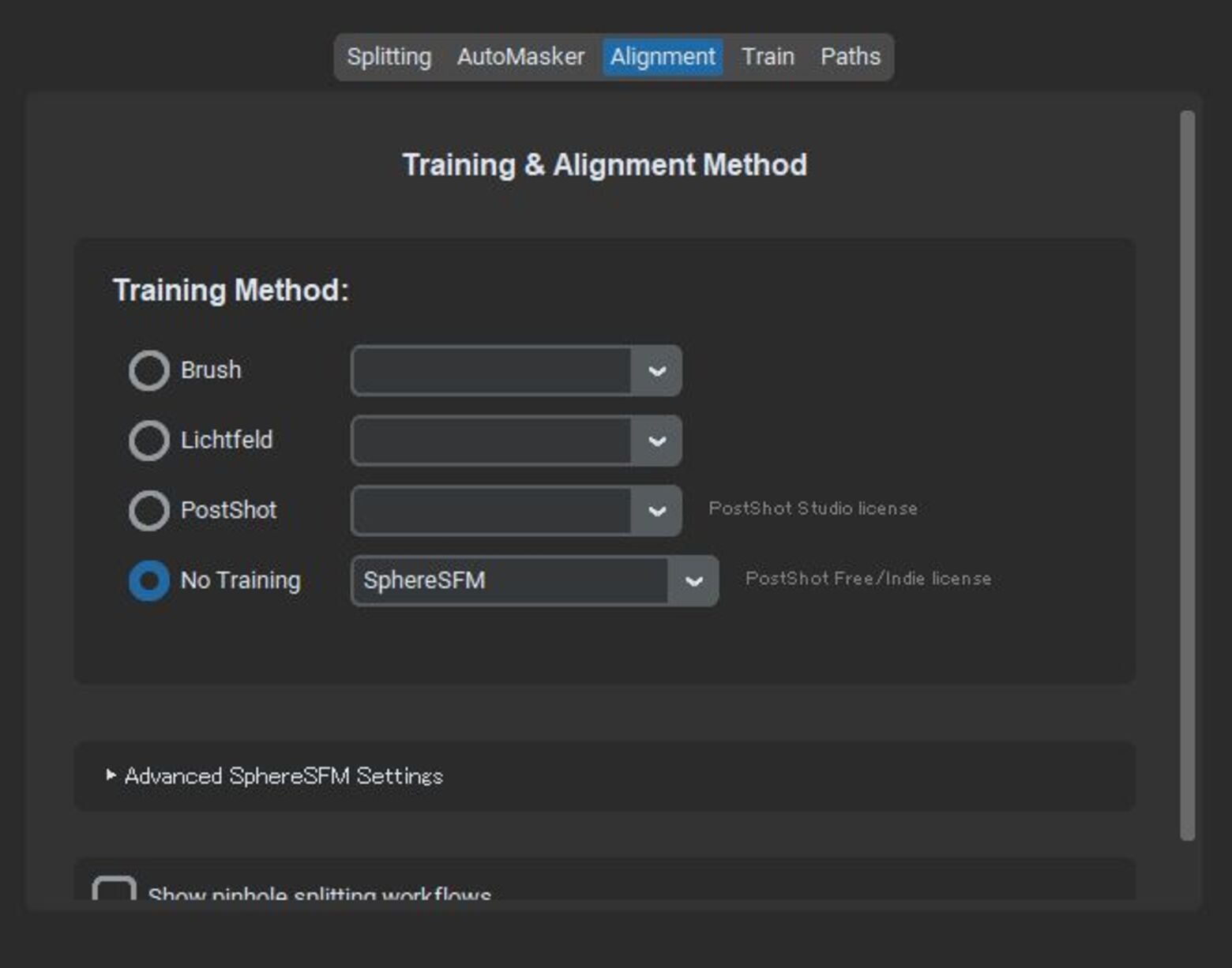
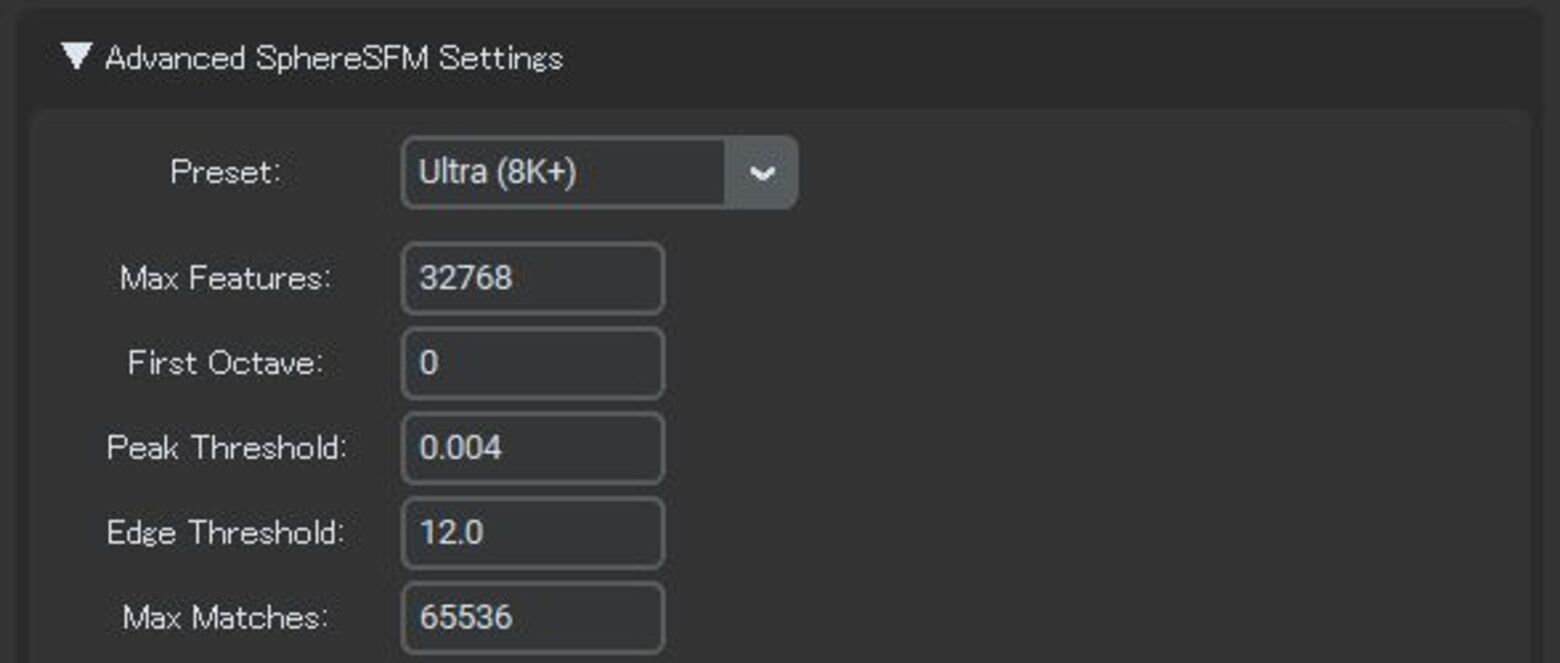
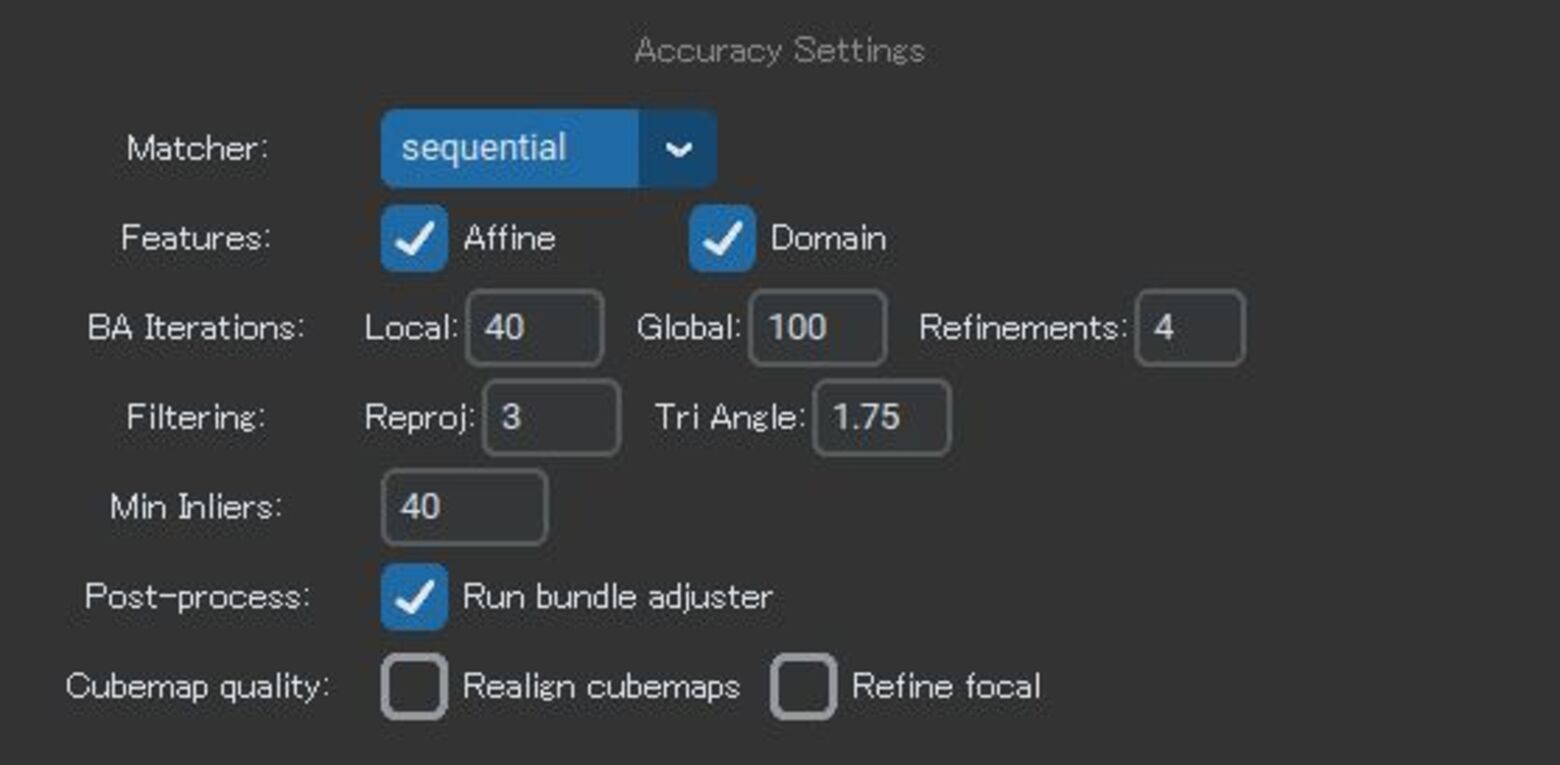
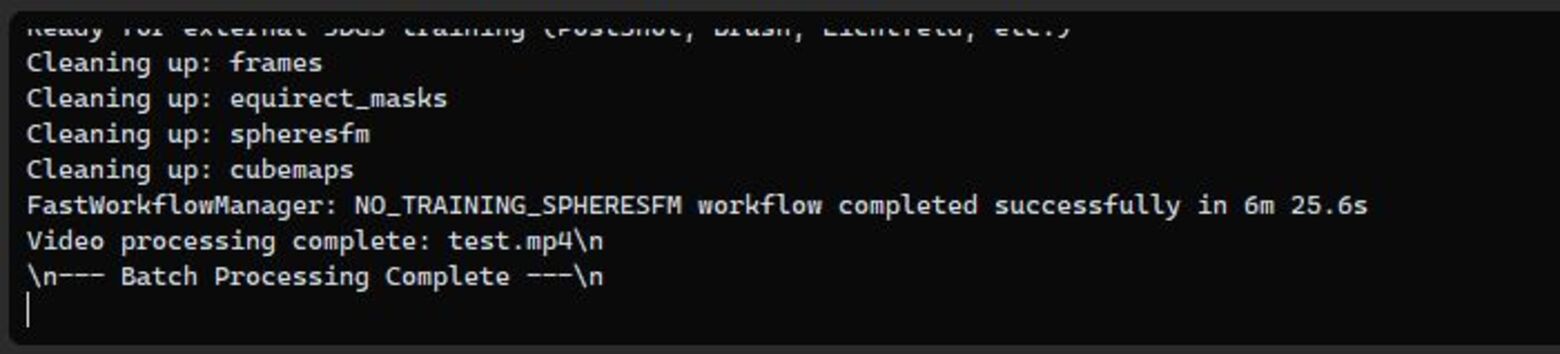
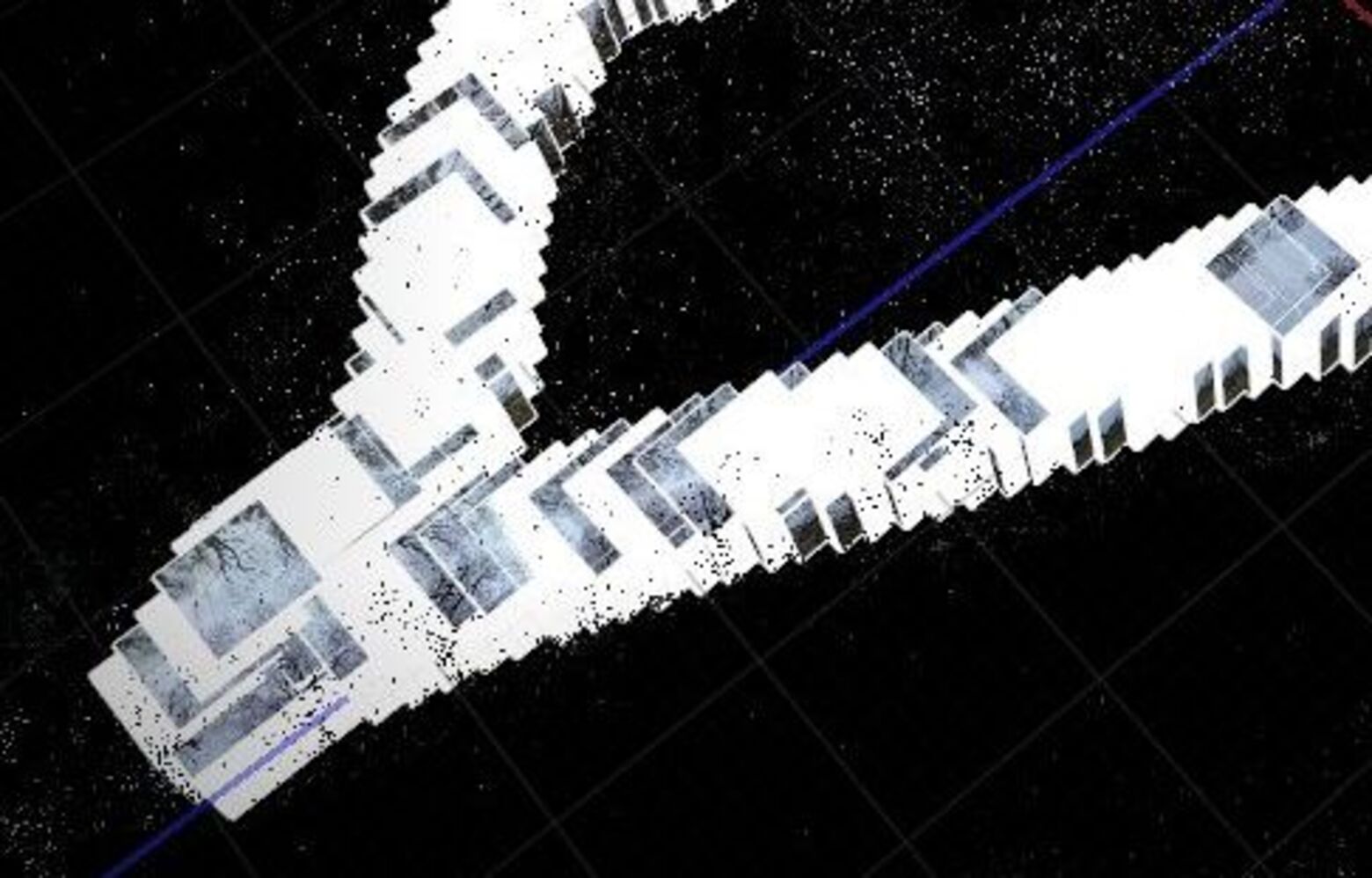
カメラの位置情報と点群が正しく生成されていることを確認してください。
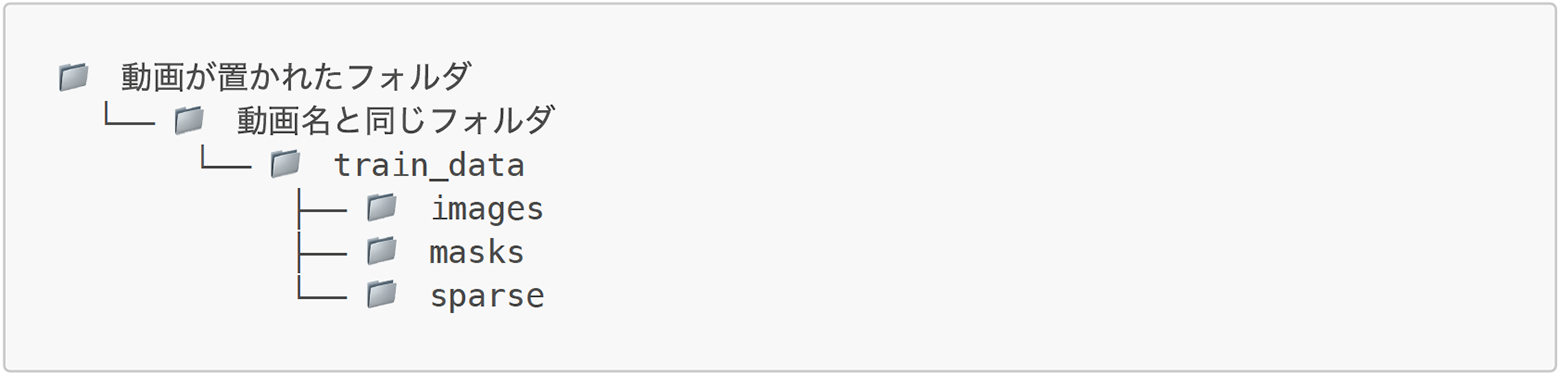
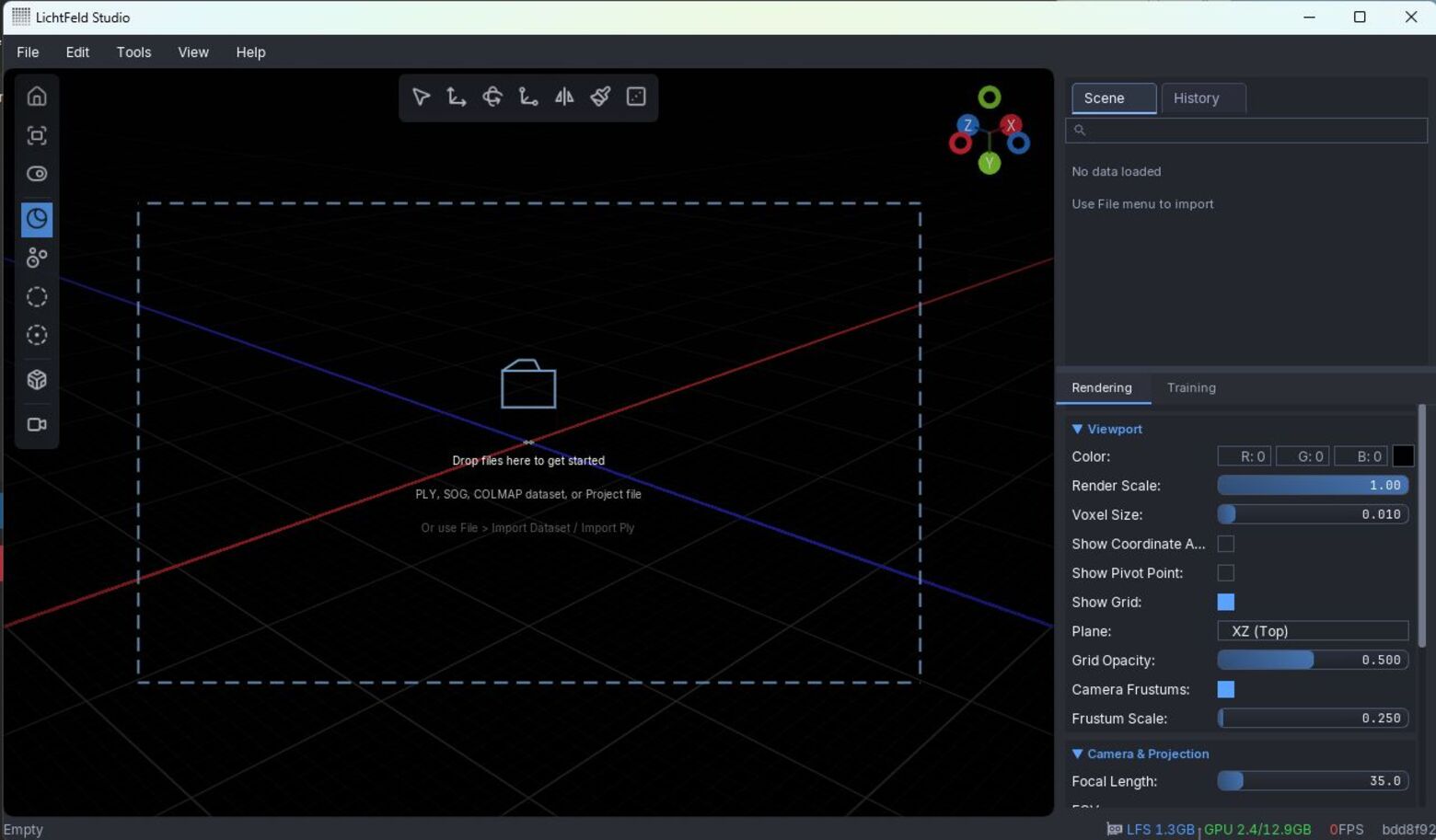
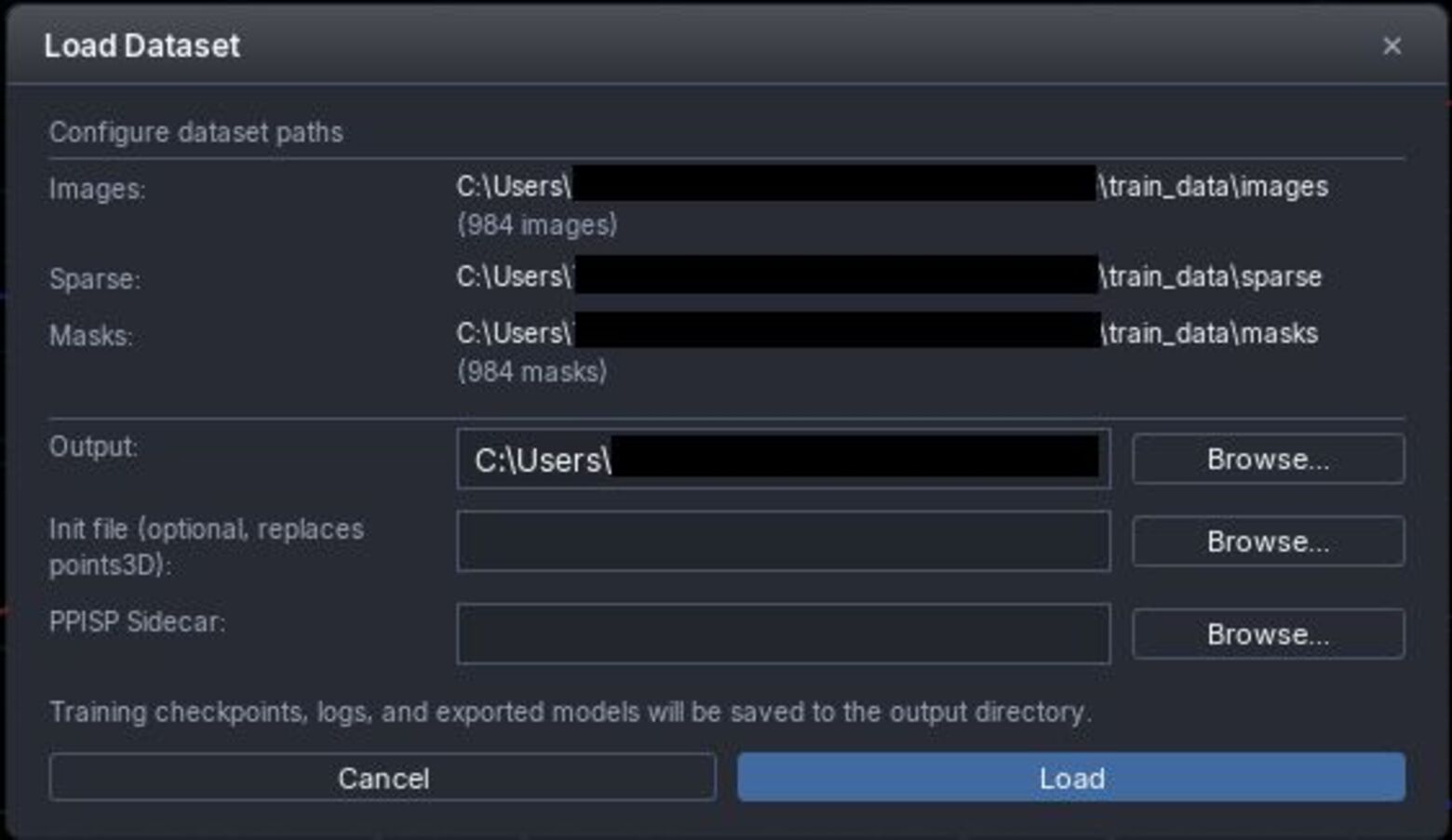
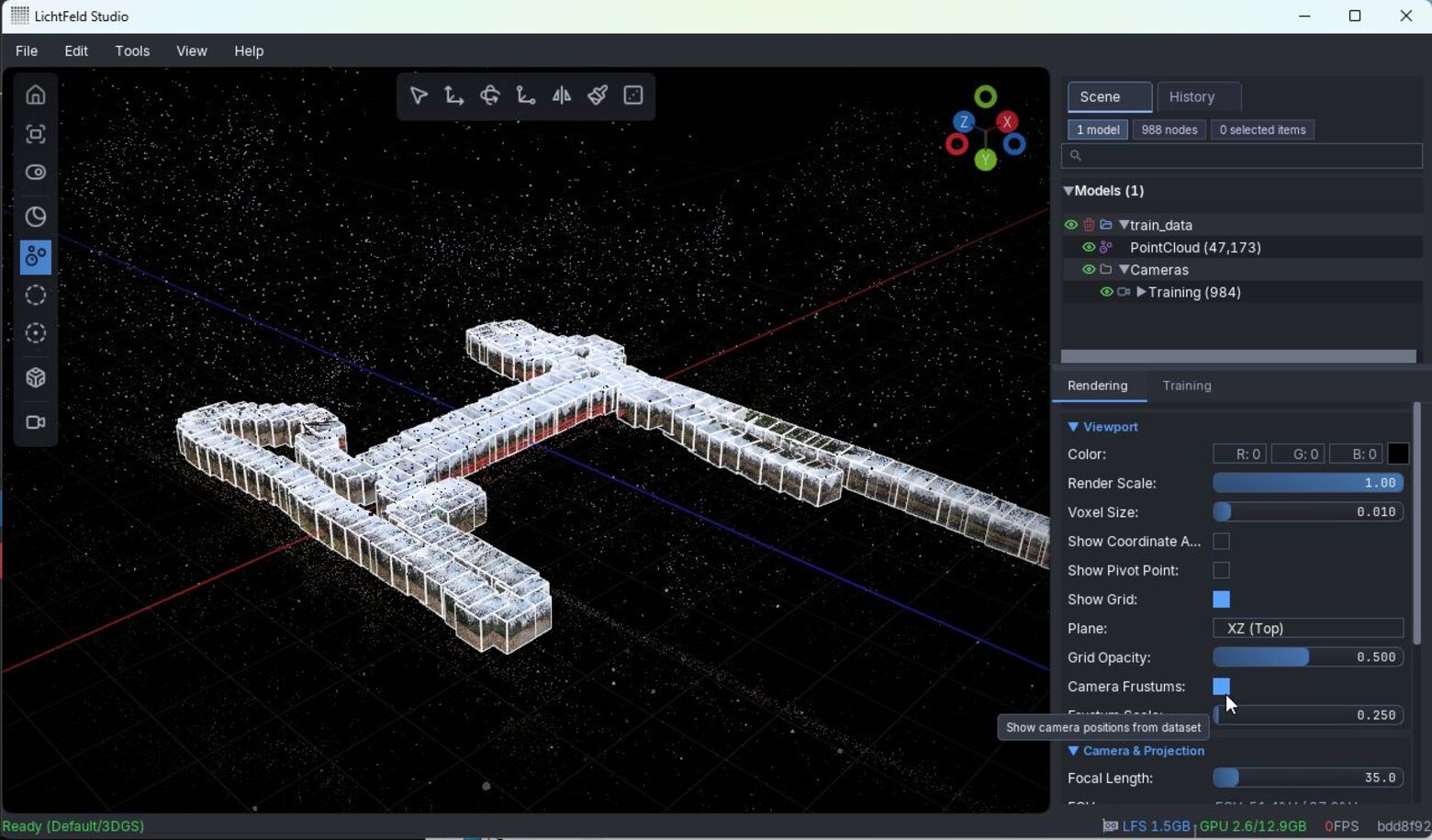
点群と画像が正しく読み込まれたことを確認してください。
カメラ画像の表示が不要な場合は、画面右側のRenderingタブにあるCamera Frustumのチェックを外します。
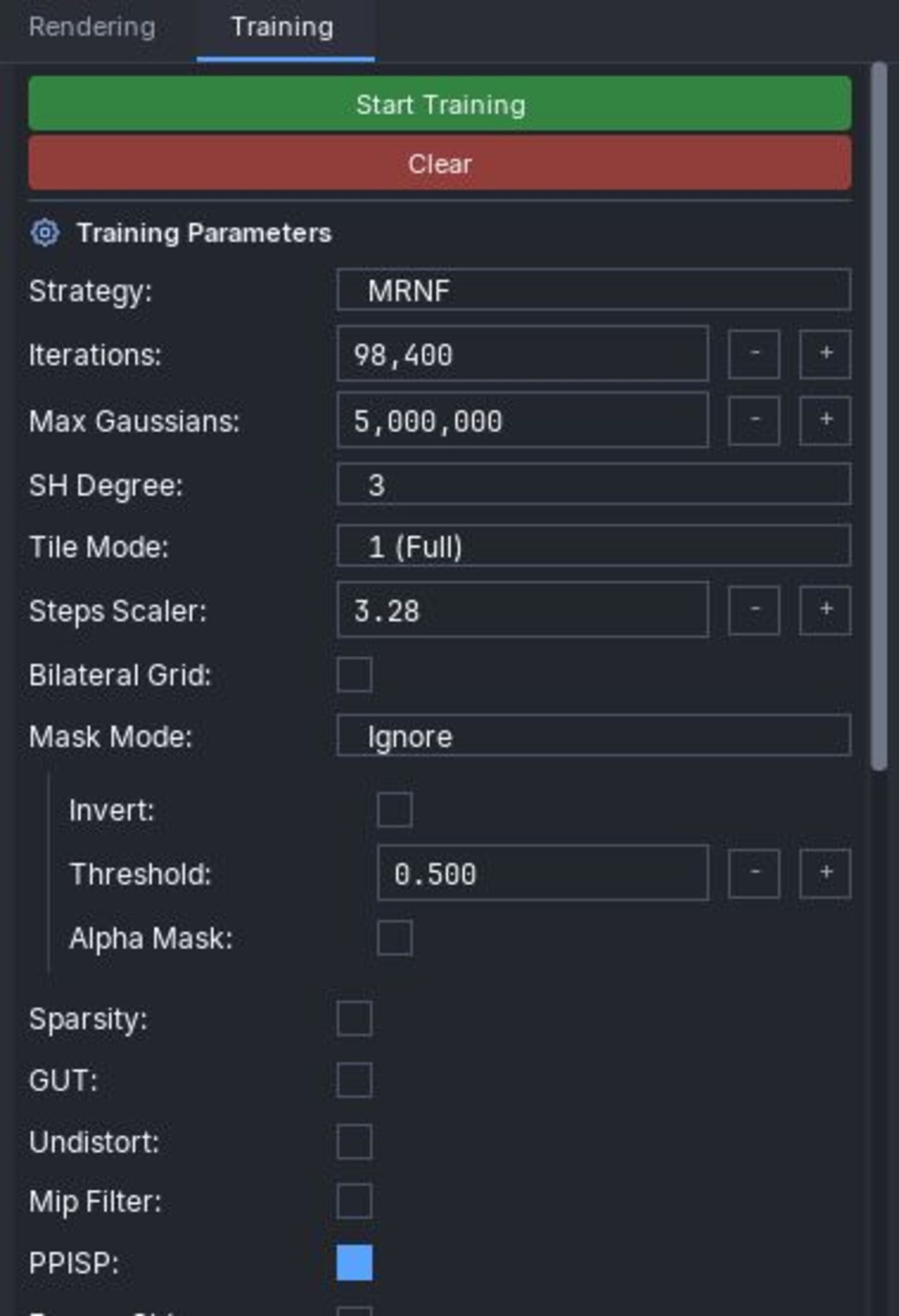
オプション設定:
Auto Maskerを使用してマスク画像を作成した場合のみ下記を設定します。
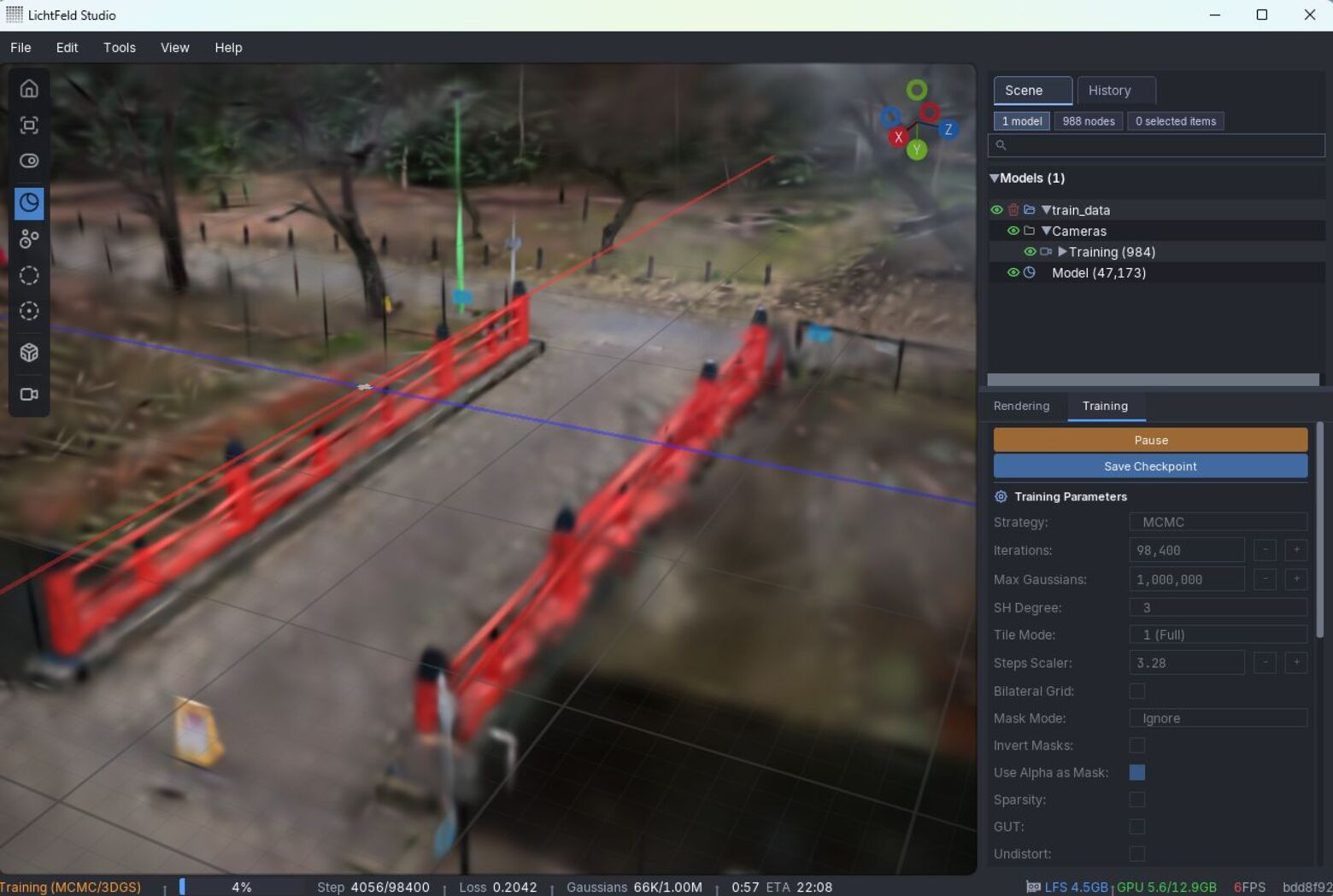
途中経過を保存しておきたい場合は、Save Checkpoint をクリックするとその時点の結果を記録できます。
参考として、本記事の手順を用いて実際に生成した Gaussian Splatting の3Dモデルを公開しています。以下のリンク(SuperSplat)から、ブラウザ上で直接操作して品質をご確認いただけます。